
Hướng dẫn kiểm tra và khắc phục lỗi "Server IP address cannot be found" trên Windows Server
Mô tả
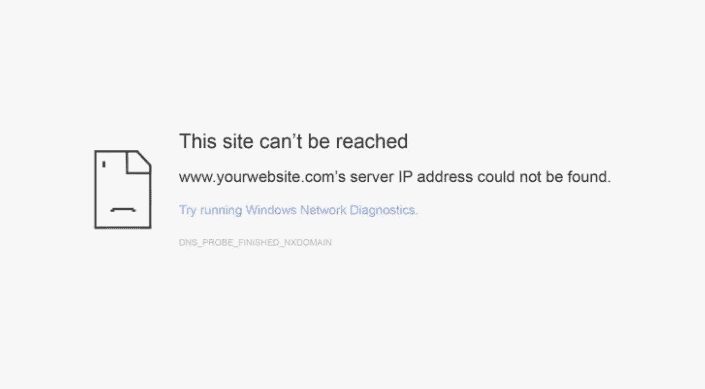
Ta có thể gặp lỗi sau khi truy cập các Website từ trình duyệt, lỗi báo rằng trình duyệt không thể tìm thấy địa chỉ IP của domain mà người dùng đang cố gắng truy cập.
Trong khi đó, khi kiểm tra bằng CMD, nếu ping trực tiếp tới một địa chỉ IP thì thành công, nhưng khi ping tới một domain name thì không thành công.
Nguyên nhân
Lỗi trên có thể xuất phát từ một trong các nguyên nhân sau:
- Cấu hình thiết lập mạng không đúng: Điều này có thể xảy ra do người dùng thay đổi cấu hình mạng mà không biết hoặc do lỗi hệ thống.
- Driver Network bị lỗi hoặc thiếu: Driver Network là phần mềm cho phép hệ điều hành giao tiếp với phần cứng mạng. Nếu driver Network bị lỗi hoặc thiếu, nó có thể gây ra các lỗi liên quan đến mạng, bao gồm lỗi server ip address could not be found.
- Server bị hack/ có Malware đang chạy/ DNS Hijacking: Hacker hoặc Malware tấn công Server đang chạy bằng cách thay đổi cấu hình DNS, khiến cho Server không thể phân giải được tên miền đang muốn truy cập hoặc bị chuyển hướng traffic.
Hướng dẫn khắc phục:
Để khắc phục được tình trạng trên, ta có thể làm theo các cách sau:
Chỉnh sửa cài đặt Proxy
Cài đặt proxy không đúng cách cũng có thể gây ra lỗi Server IP address could not be found. Để khắc phục lỗi này, bạn có thể thử cho phép proxy tự động phát hiện các lỗi.
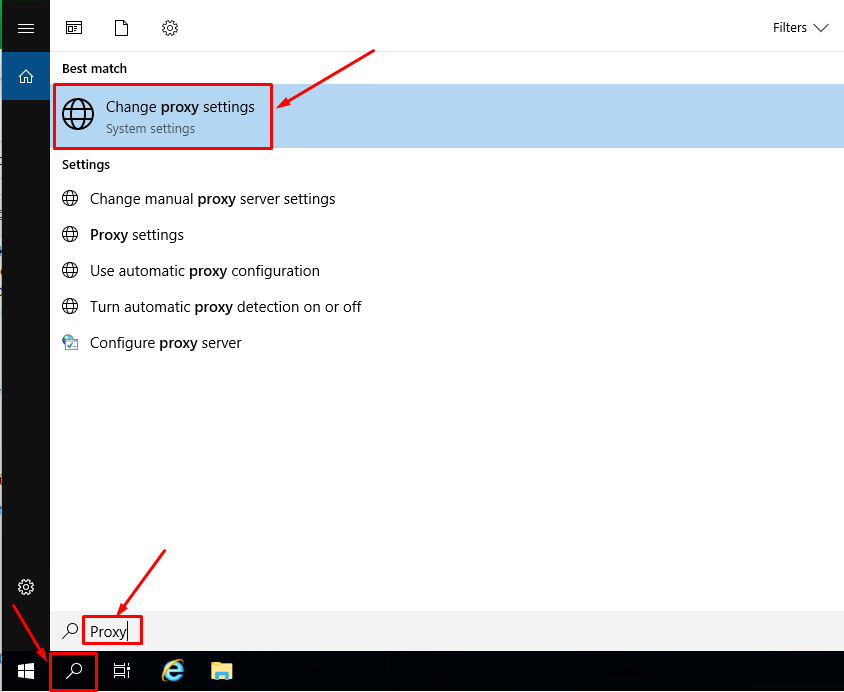
Ta vào phần tìm kiếm và tìm từ khóa Proxy -> Change proxy settings
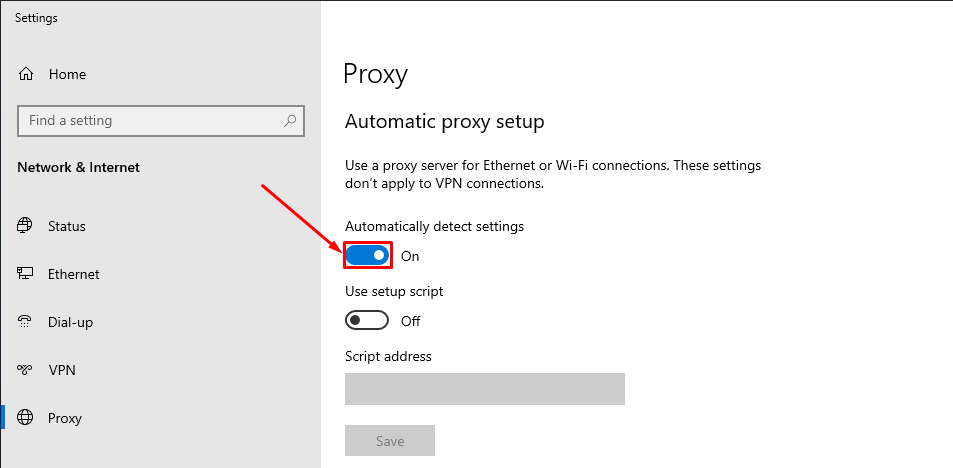
Sau đó ta chuyển Automatically detect settings sang chế độ On
Khởi động lại Flush DNS Cache
Ta có thể thử reset flush DNS cache. Bộ nhớ cache DNS lưu trữ các địa chỉ IP của các trang web và dịch vụ khác mà máy tính của bạn đã truy cập trước đó. Nếu bộ nhớ cache DNS bị hỏng hoặc lỗi thời, nó có thể gây ra lỗi Server IP address could not be found.
Đầu tiên ta mở CMD bằng quyền Admin
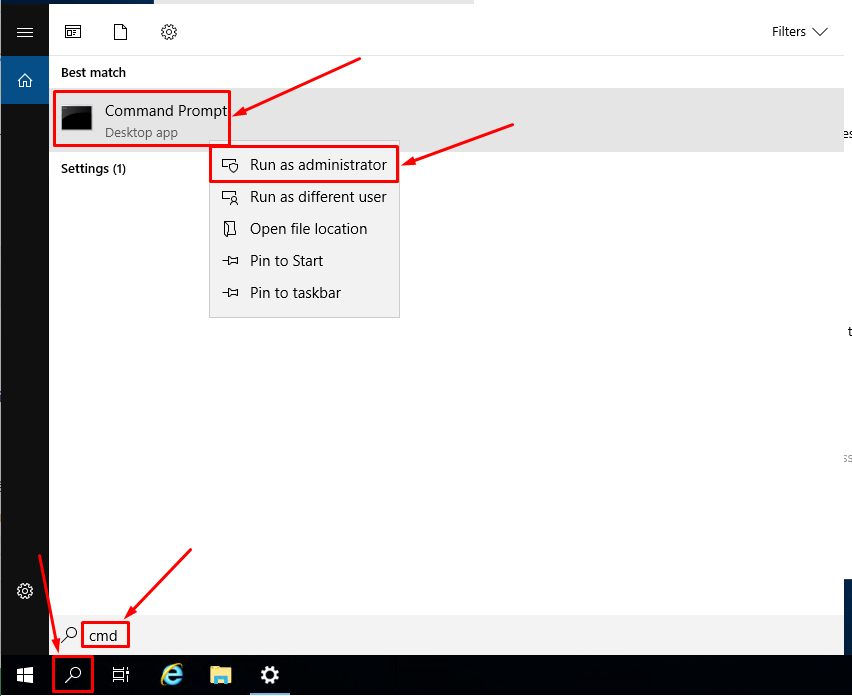
Ta nhập lệnh sau rồi Enter để chạy:
ipconfig /flushdns
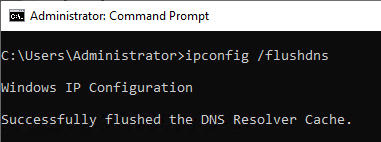
Thông báo như trên hiện lên tức là đã thành công
Khởi động lại Winsock
Ta có thể thử reset cài đặt Winsock và IPv4 về mặc định. Việc này sẽ giúp khôi phục các cài đặt mạng về trạng thái ban đầu và giải quyết các xung đột cấu hình.
Một lần nữa mở CMD bằng quyền Admin, ta chạy lệnh sau:
netsh winsock reset
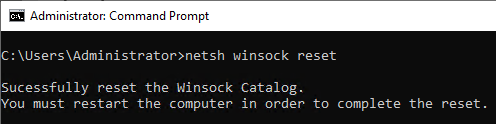
Server sẽ yêu cầu ta khởi động lại. Sau khi khởi động lại thành công, ta có thể kiểm tra bằng lệnh
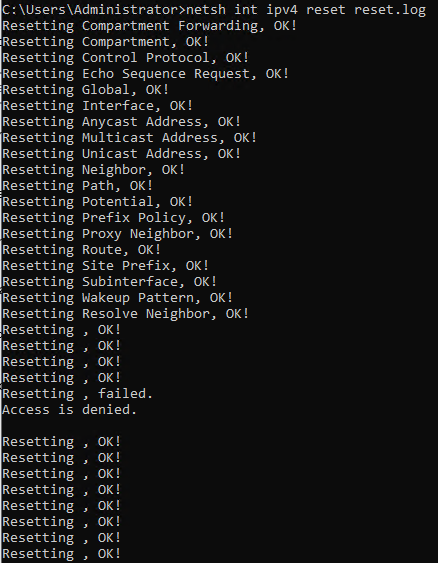
netsh int ipv4 reset reset.log