
Kết nối từ Pritunl Client tới VPN Server
Cài đặt Pritunl Client
Ta truy cập vào trang chính thức của Pritunl Client để xem hướng dẫn cài đặt đối với các hệ điều hành
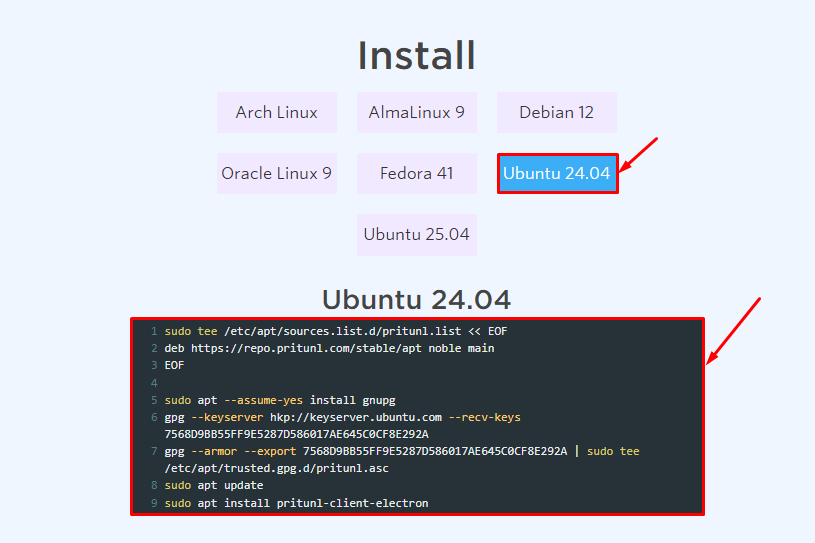
Đối với các OS Linux
Ta nhấn vào các hệ điều hành tương ứng để nhận các câu lệnh cài đặt
Đối với OS Windows, Mac
Nhấn vào để tải xuống tập tin cài đặt Client

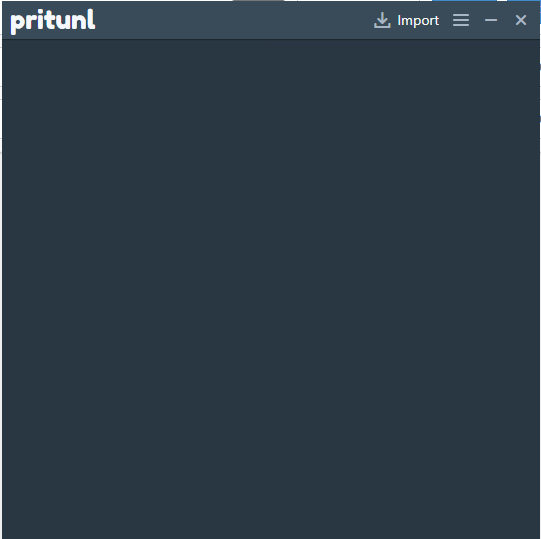
Giao diện trên Windows sau khi cài xong
Kết nối tới Pritunl VPN Server
Tại giao diện web của Pritunl VPN Server, ta tải xuống profile VPN và gửi cho user
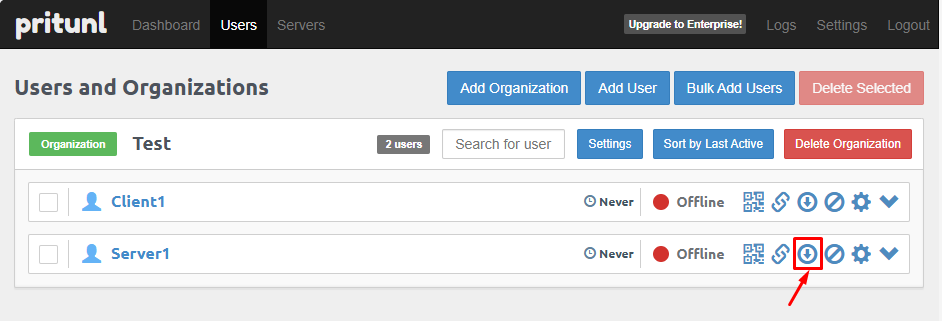
Profile tải xuống sẽ có đuôi .tar

Đối với Windows Server
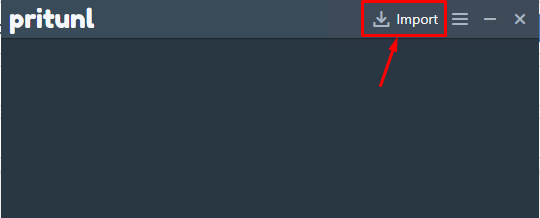
Trên thiết bị của User, mở Pritunl Client, chọn Import
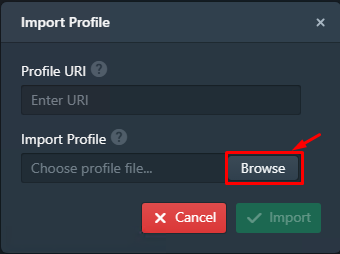
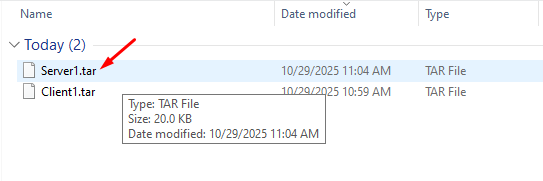
Chọn browse và chọn file profile
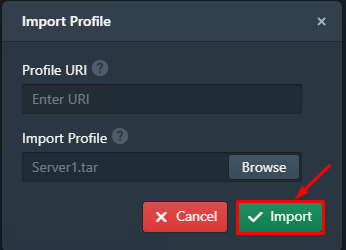
Sau đó chọn Import
Profile đã được thêm, nhấn Connect để kết nối
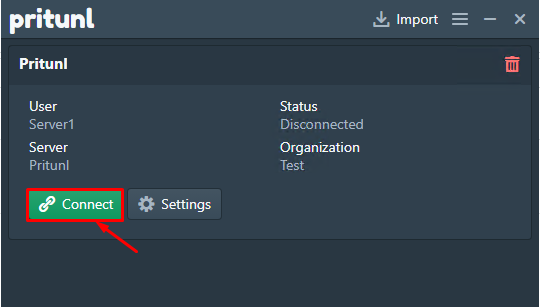
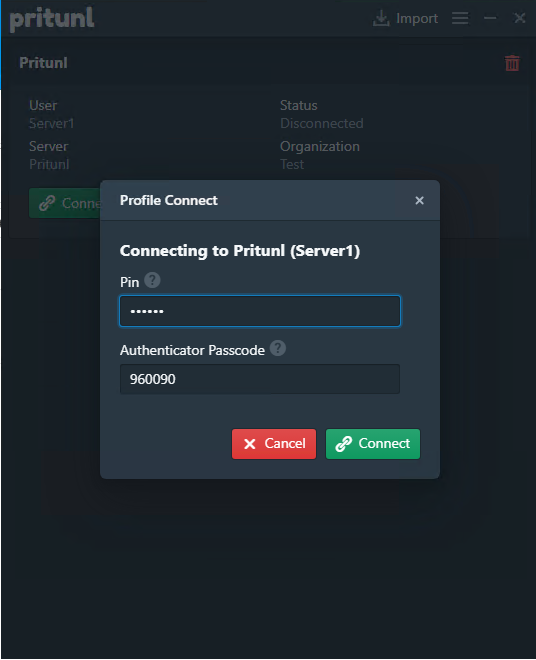
Để kết nối ta sẽ được yêu cầu nhập PIN, và thêm mã xác thực OTP nếu Server có cấu hình sử dụng Google Authenticator
Khi đó ta cần lấy mã QR xác thực mà gửi cho User để họ quét trên ứng dụng Google Authenticator
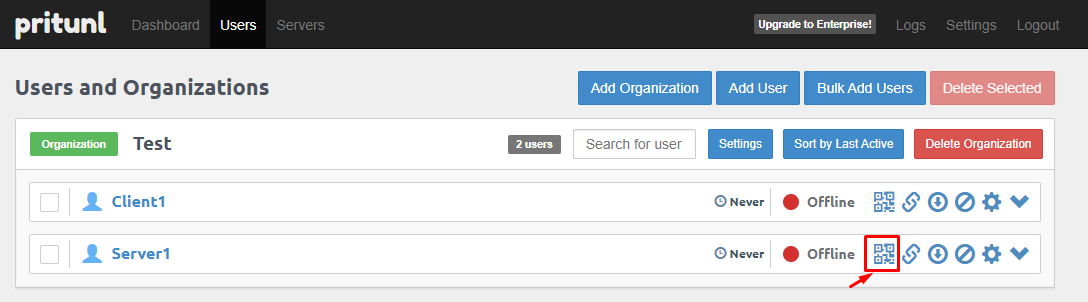
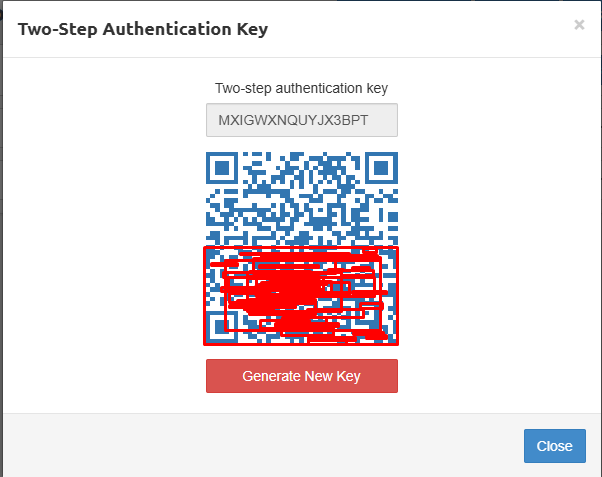
Nhập PIN (và OTP) để kết nối
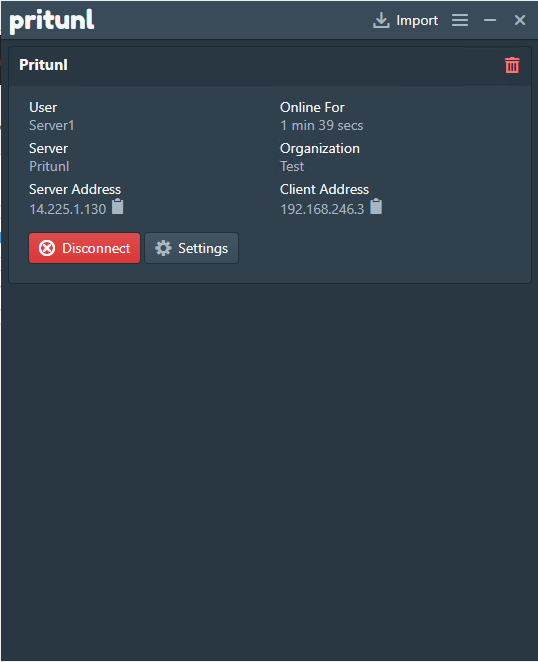
Client đã kết nối tới Server thành công
Đối với Linux Server
Thêm profile bằng lệnh sau
pritunl-client add <tên-file>
Chạy lệnh sau để kiểm tra xem đã thêm thành công chưa
pritunl-client list
Expected output

Kết nối tới Pritunl Server
pritunl-client start <ID-profile> -r
Nhập mã PIN để kết nối
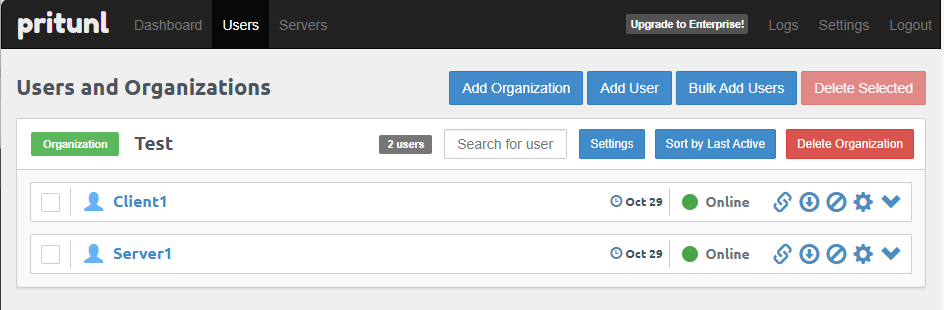
Sau khi kết nối thành công, ta thấy trên giao diện web có status là online