

Hướng dẫn cài SQL Server trên Ubuntu 24.04
Bước 1: Ta cập nhật các gói hệ thống.
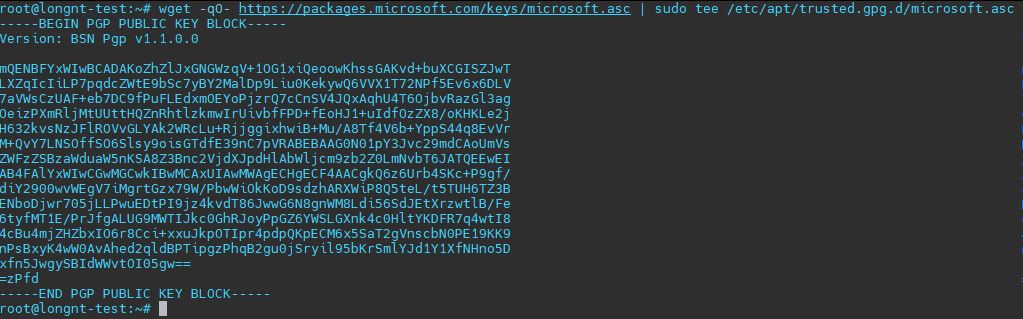
Bước 2: Nhập khóa GPG của Microsoft SQL Server
Bước 3: Thêm Microsoft SQL Server Repository
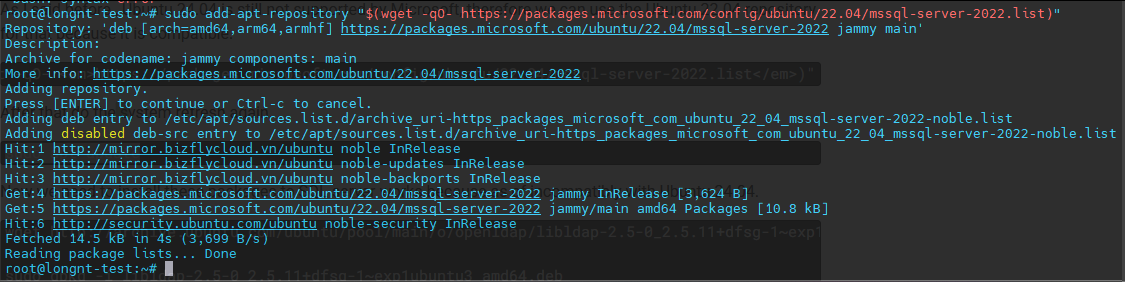
Sau khi thêm xong thì bạn cập nhật lại gói hệ thống.
Bây giờ chúng ta phải cài đặt thêm các gói này vào vì SQL Server không tương thích với ubuntu 24.04
sudo dpkg -i libldap-2.5-0_2.5.11+dfsg-1~exp1ubuntu3_amd64.deb
sudo apt install -y libcurl4 libssl-dev libgnutls30
Bước 4: Cài đặt và cấu hình SQL Server
sudo /opt/mssql/bin/mssql-conf setup
Chọn một phiên bản và đặt mật khẩu cho sa
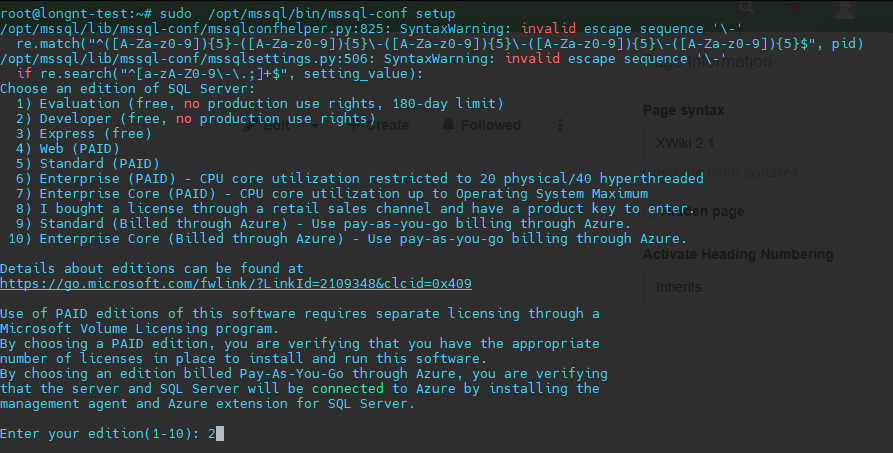
Rất có thể bạn sẽ chọn phiên bản dành cho Developer (2) có tất cả các tính năng của doanh nghiệp nhưng bạn không thể sử dụng trong môi trường product. Đây có thể là phiên bản duy nhất bạn muốn cài đặt trên phiên bản Linux không được hỗ trợ.
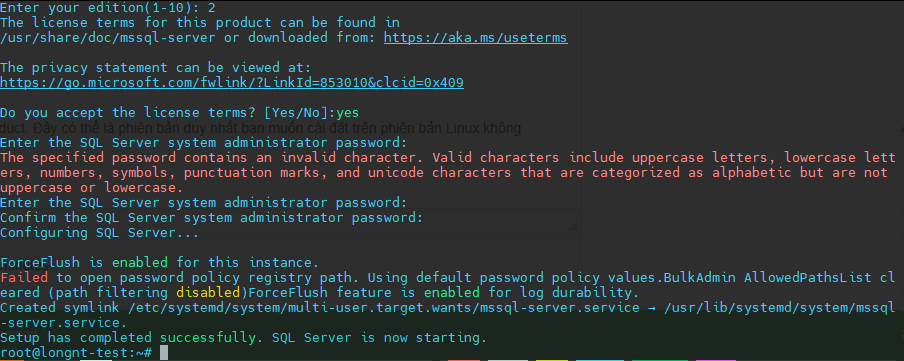
Bạn kiểm tra xem SQL Server đã hoạt động chưa.
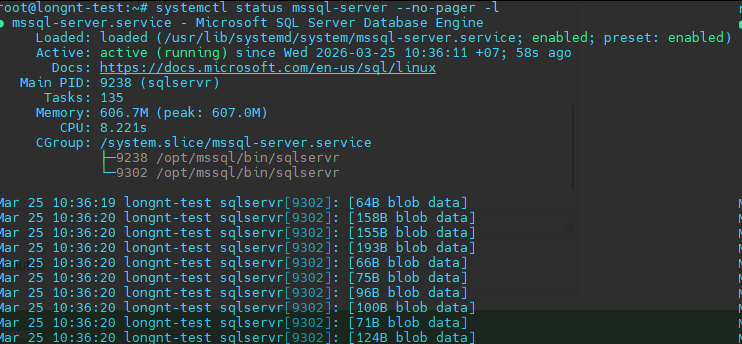
Bước 5: Cài đặt SQL Server Command-Line Tools
Thêm Microsoft repository cho SQL Server tools
Sau đó update lại gói hệ thống.
Tiếp theo cài mssql-tools
Chọn YES để đồng ý với điều khoản.
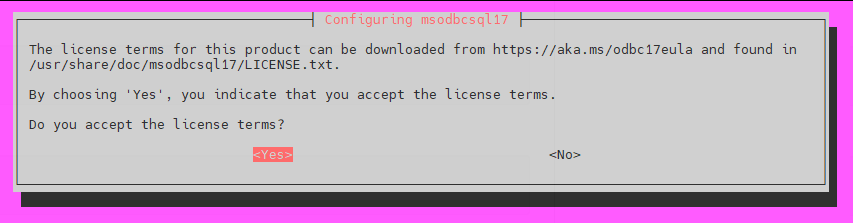
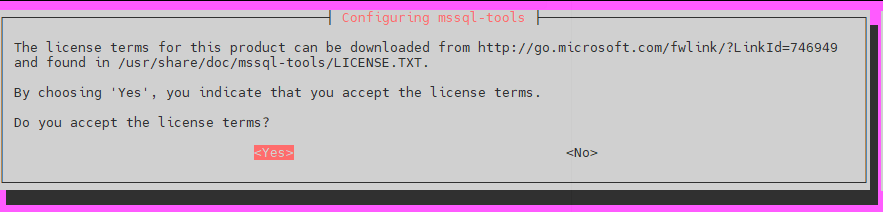
Bây giờ hãy thêm các công cụ mssql vào path variable. Bằng cách này bạn có thể gọi sqlcmd từ bất cứ nơi nào bạn muốn.
source ~/.bash_profile
Bước 6: Bật SQL Server agent
sudo systemctl restart mssql-server
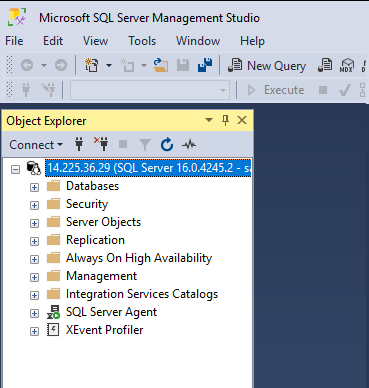
Bây giờ bạn chỉ có thể kết nối qua SSMS bằng Địa chỉ IPv4 Public và mật khẩu.
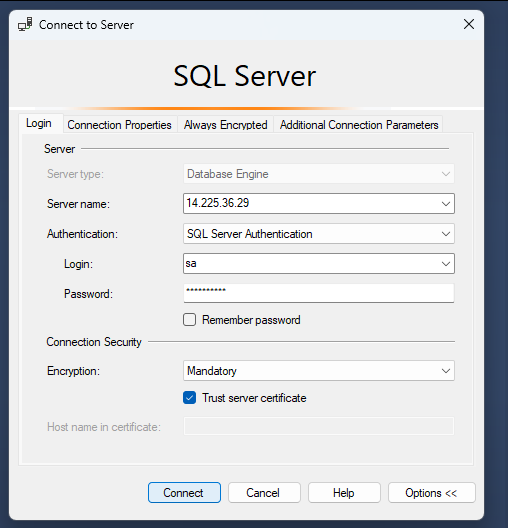
Và ta đã kết nối được.
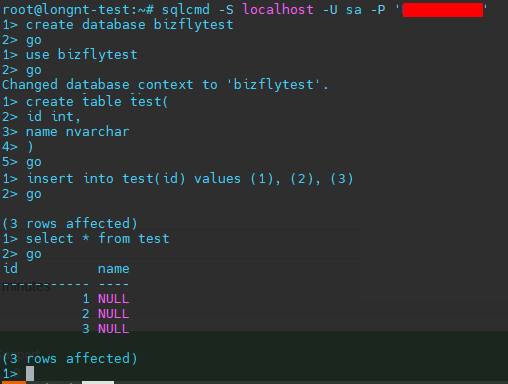
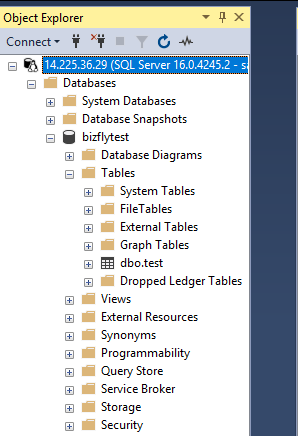
Hoặc ta có thể dùng sqlcmd.
Chúc các bạn thành công ^^.