
[Windows]Client To Site
- Cài đặt VPN Server:
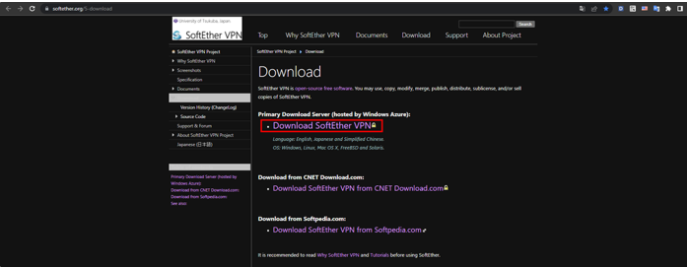
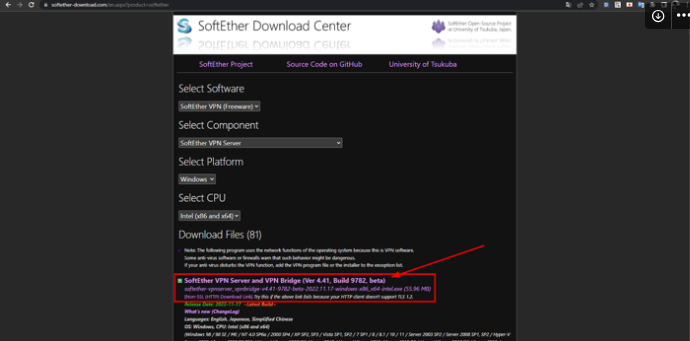
Đầu tiên bạn phải download phần mềm SoftEther VPN Server Manager tại trang chủ của SoftEther VPN. Đây là phần mềm miễn phí mã nguồn mở mạnh mẽ trong việc tạo quản trị các VPN server:
Link download: https://www.softether.org/5-download
Chọn phiên bản SoftEther VPN Server để tạo VPN Server. Phiên bản SoftEther VPN Client sẽ dùng cho kết nối VPN ở phía người dùng. Sau đó thực hiện việc tải về.
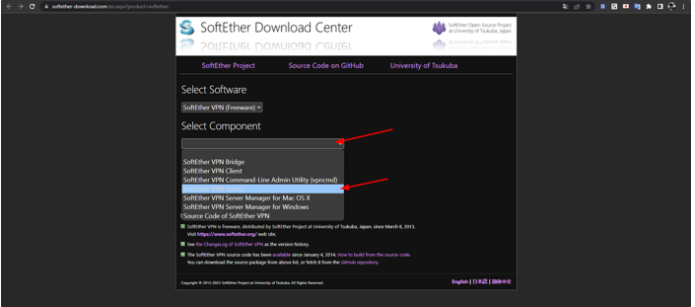
Chọn hệ điều hành mà bạn sử dụng, ở đây bạn chọn windows
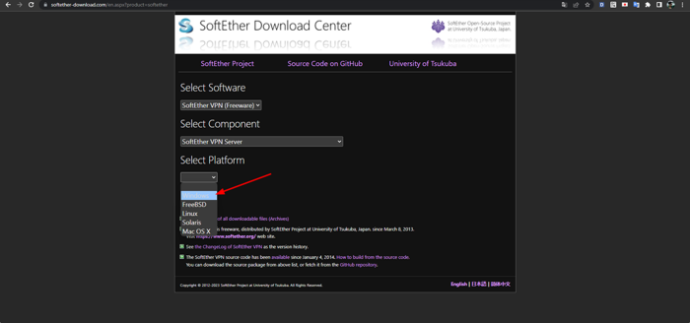
Sau khi đã chọn xong các mục thiết lập để download, click vào link phía dưới.
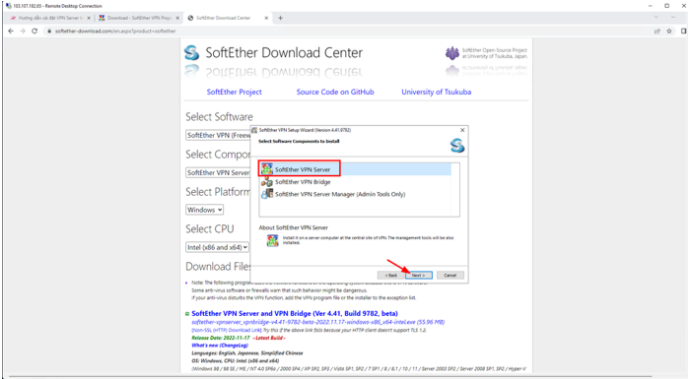
Quá trình tải về hoàn tất, bạn thực hiện cài đặt, chọn next cho các thiết lập cài đặt mặc định.
Hoàn tất việc cài đặt, bạn chạy chương trình SoftEther VPN Client Manager
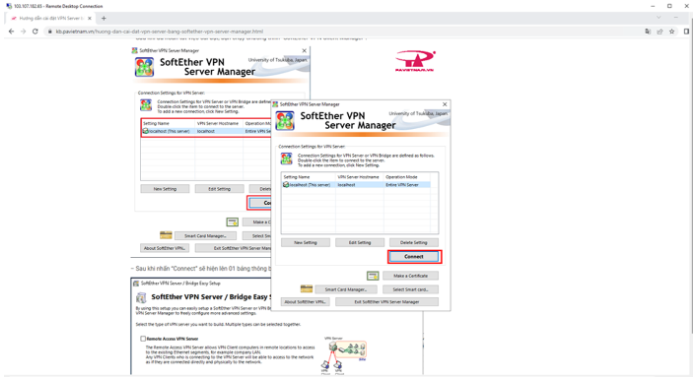
Sau khi nhấn “Connect” sẽ hiện lên 01 bảng thông báo, bạn sẽ chọn “Close” để thực hiện việc cài đặt nâng cao.
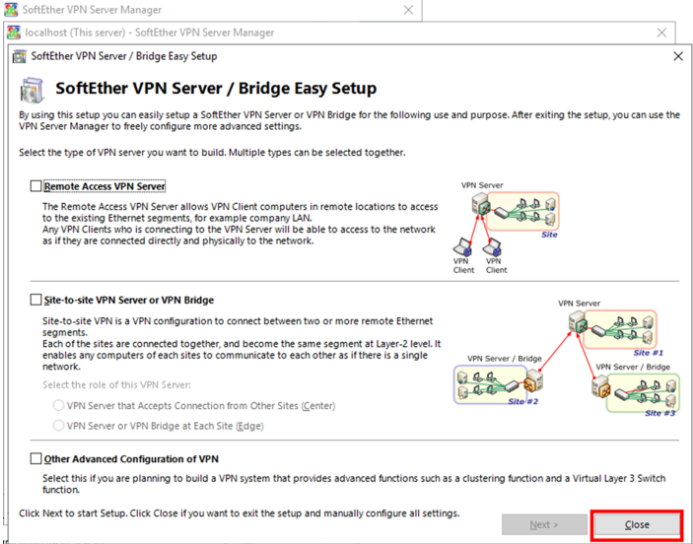
Mặc định khi cài đặt “SoftEther VPN” sẽ có 01 Virtual Hub là “DEFAULT” và Virtual Hub này chưa có thông tin các Users, Groups…
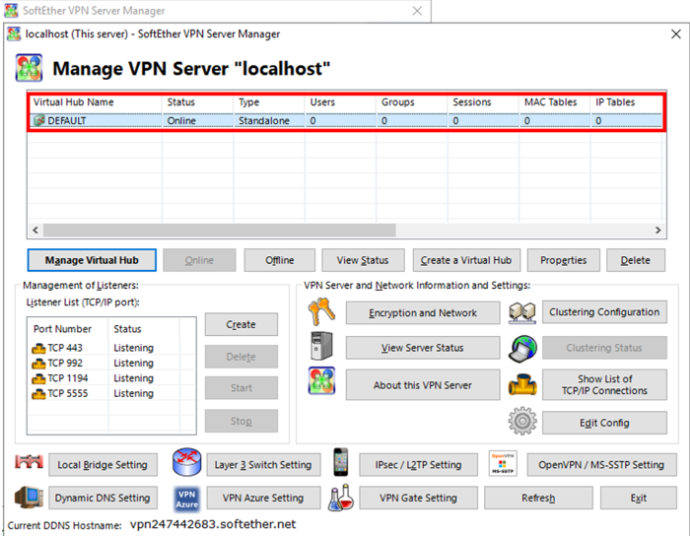
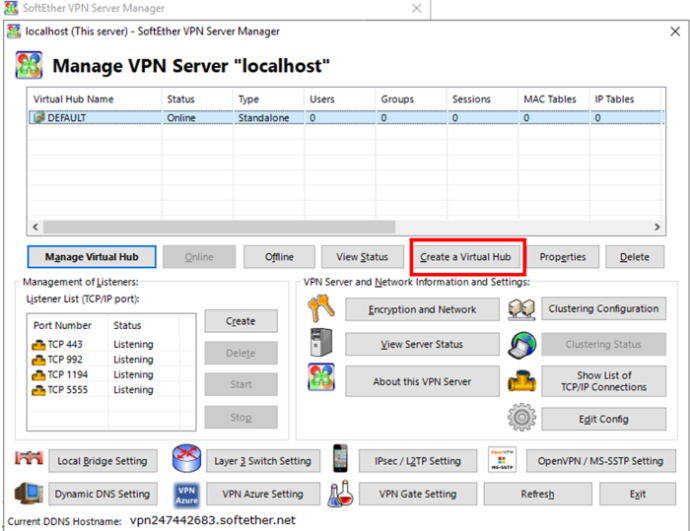
Bạn sẽ chọn “Create a Virtual Hub” để có thể tạo Virtual Hub mới:
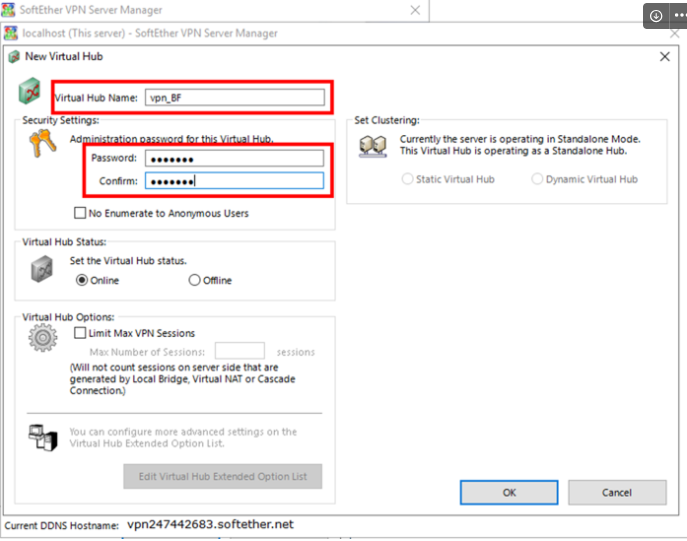
Bạn sẽ thực hiện khai báo Virtual Hub Name:
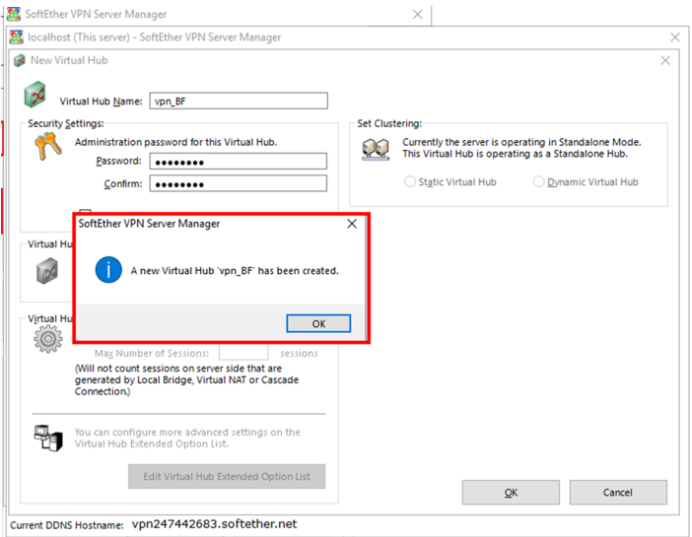
Tạo Virtual Hub thành công
Chọn “Manage Virtual Hub” với Virtual Hub “VPN” vừa tạo:
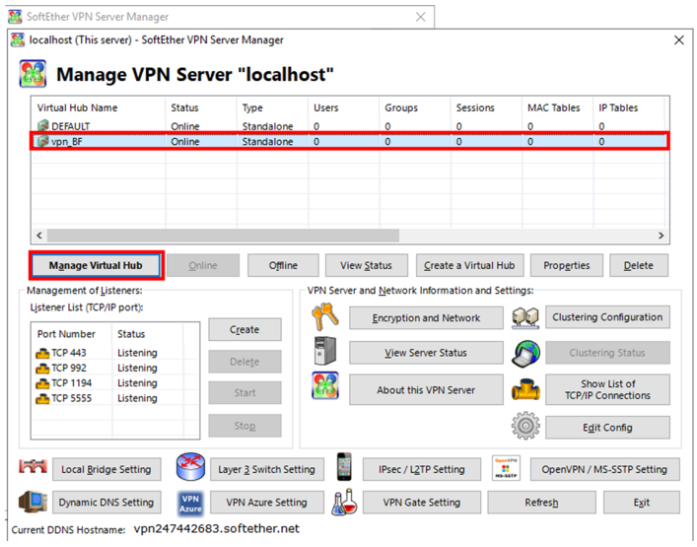
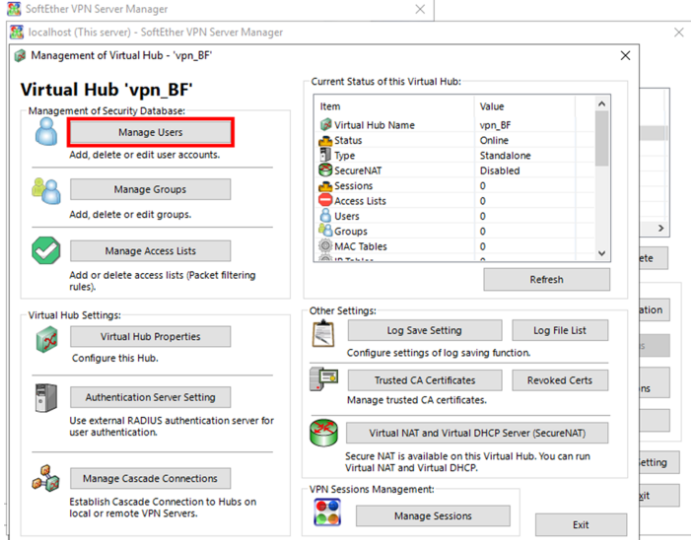
Chọn “Manage Users” để bạn có thể tạo User được phép truy cập đến VPN Server của mình:
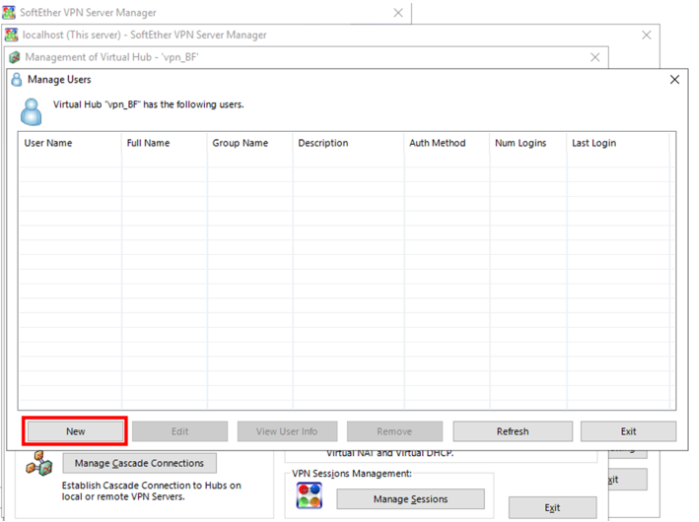
Chọn New
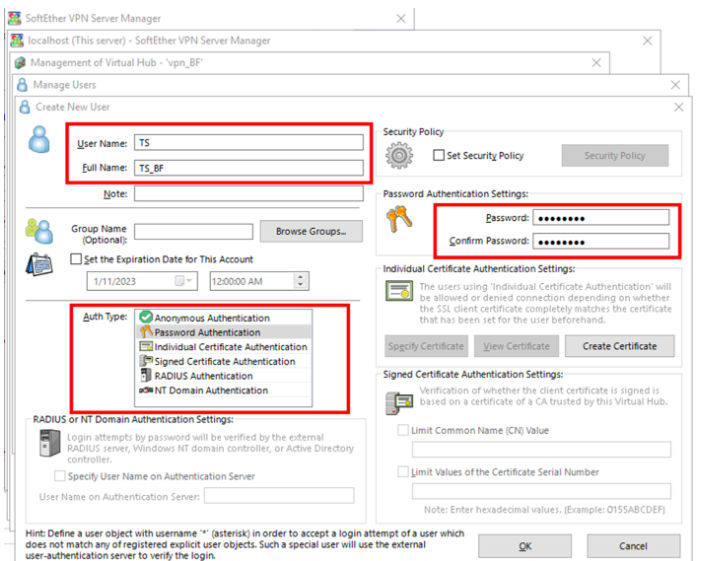
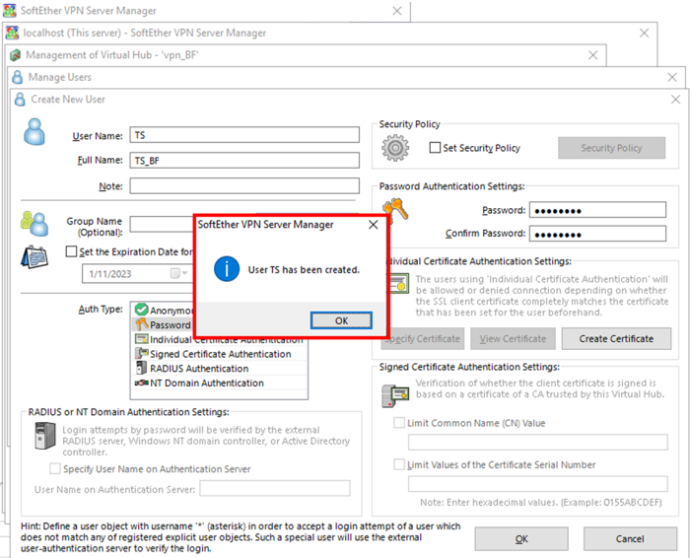
Tại đây bạn sẽ khai báo User Name và Password và kiểu chứng thực là “Password Authentication” cho User:
Tạo user thành công
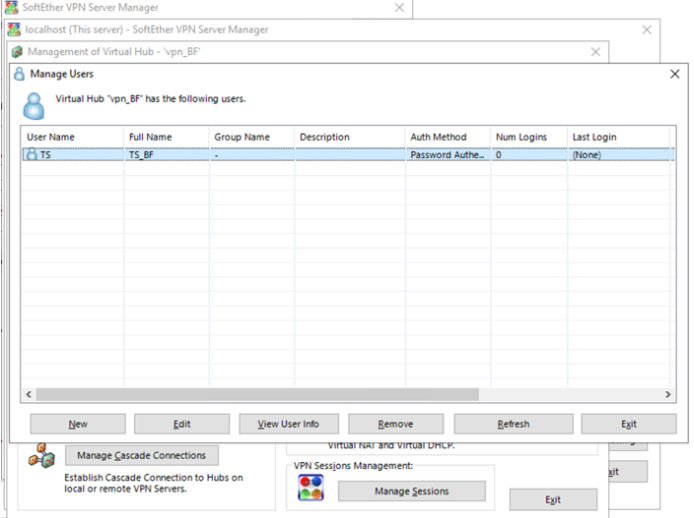
Tại giao diện “Manage Users” sau khi hoàn tất việc tạo User của bạn sẽ hiển thị như sau:
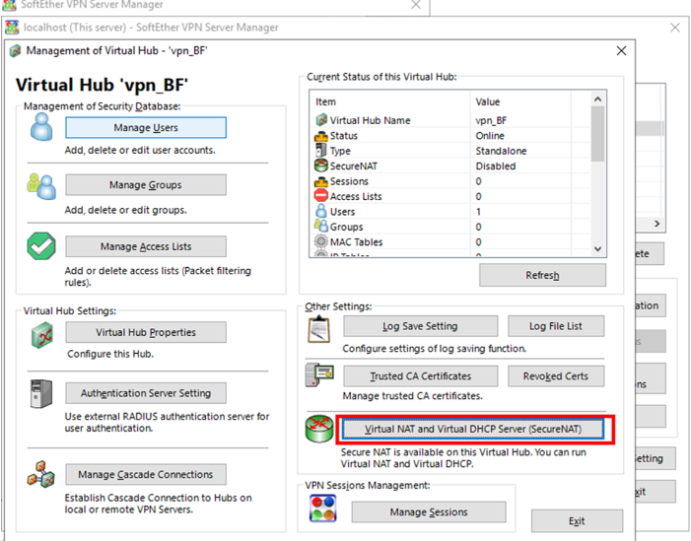
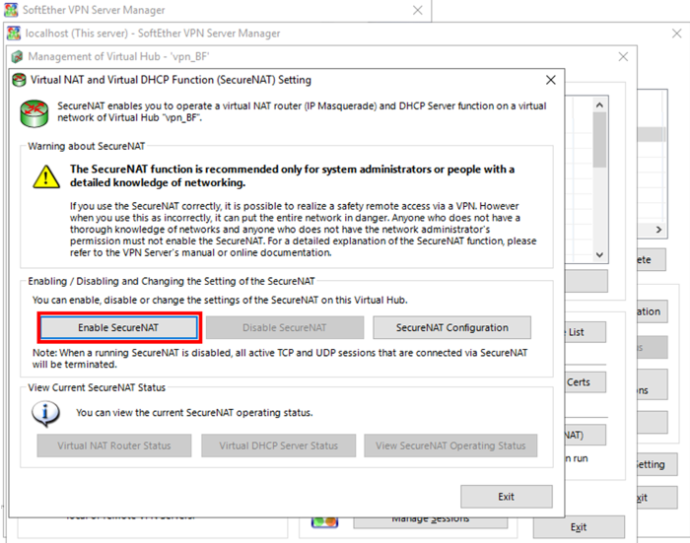
Sau khi hoàn tất tạo User, bạn sẽ thực hiện ‘Enable NAT”:
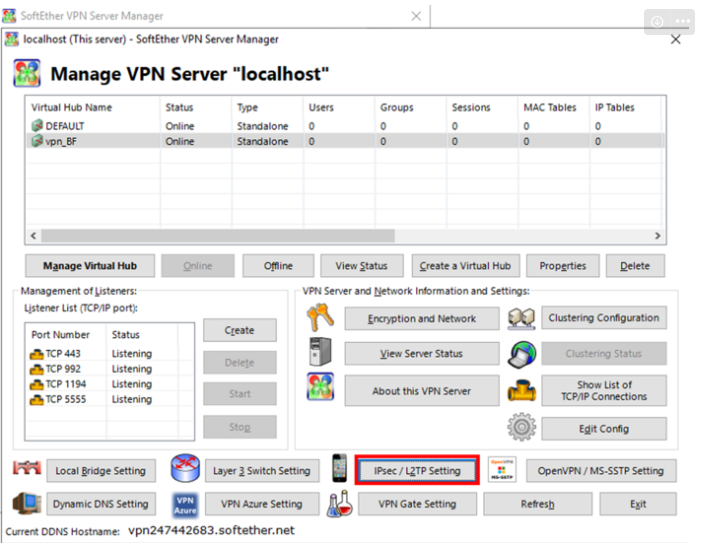
Để có thể sử dụng giao thức IPsec/L2TP cho các thiết bị điện thoại di động/laptop/PC bạn sẽ chọn chức năng :”IPsec/L2TP Setting” để thực hiện việc kết nối này:
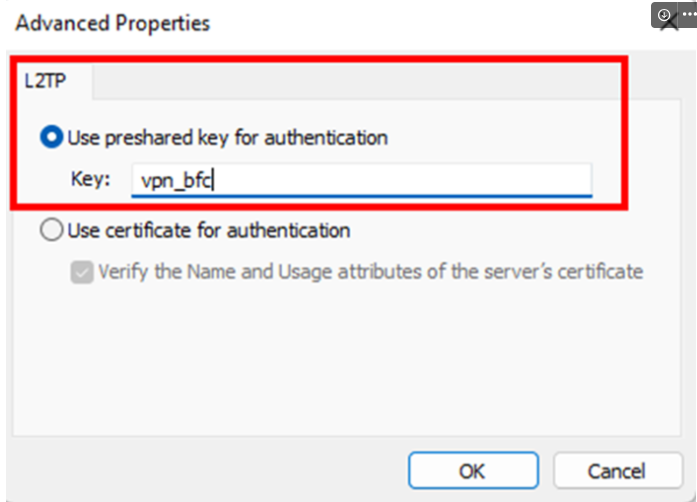
Thực hiện khai báo Preshare Key (tùy ý)
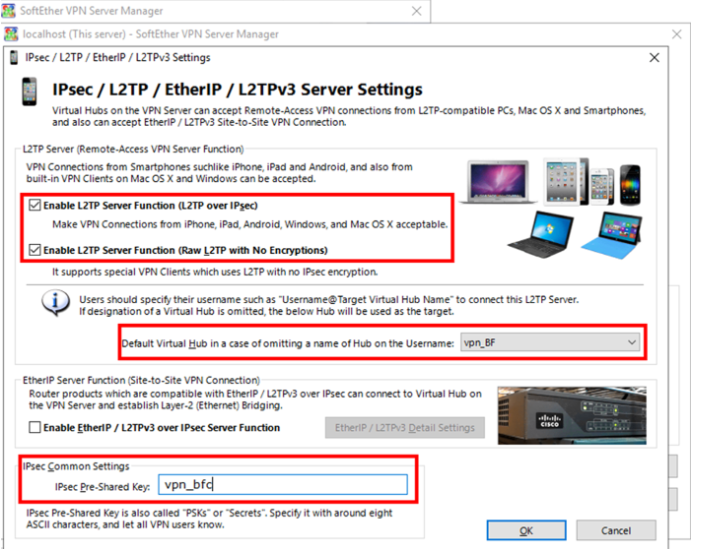
Sau khi bạn hoàn tất thao tác trên thì việc thiết lập 01 VPN Server của bạn đã hoàn tất. Bạn sẽ thực hiện kiểm tra việc kết nối đến VPN server vừa được tạo ra.
2. Cài đặt VPN Client:
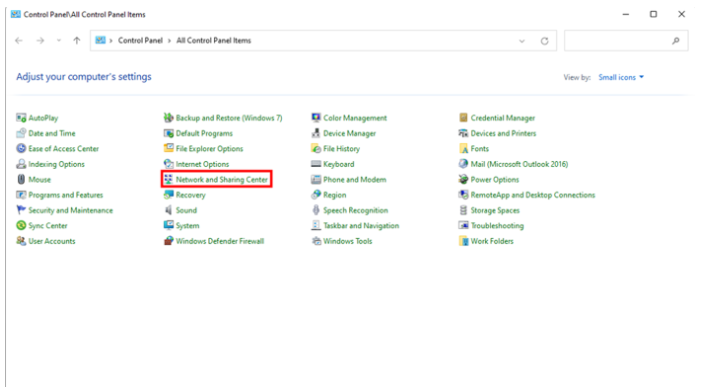
Thực hiện truy cập vào “Control Panel” và chọn “Network and Sharing Center”
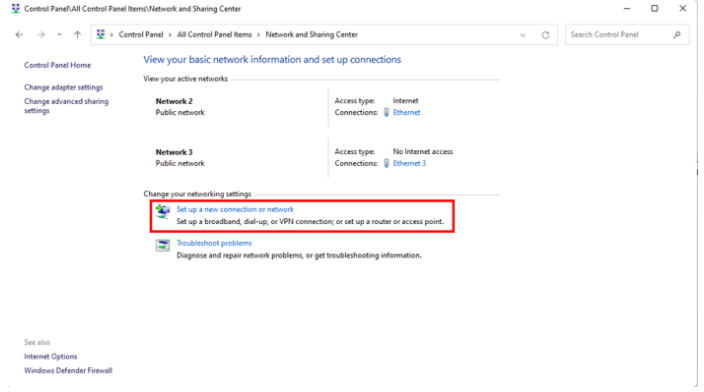
Sau khi truy cập vào “Network and Sharing Center”, bạn chọn “Setup a new connection or network”:
Bạn tiếp tục chọn “Connection to a workplace” và chọn “Use my Internet connection (VPN)”
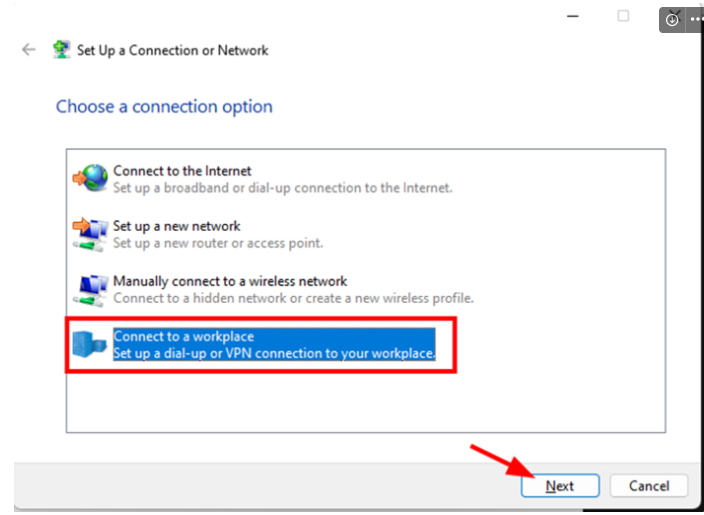
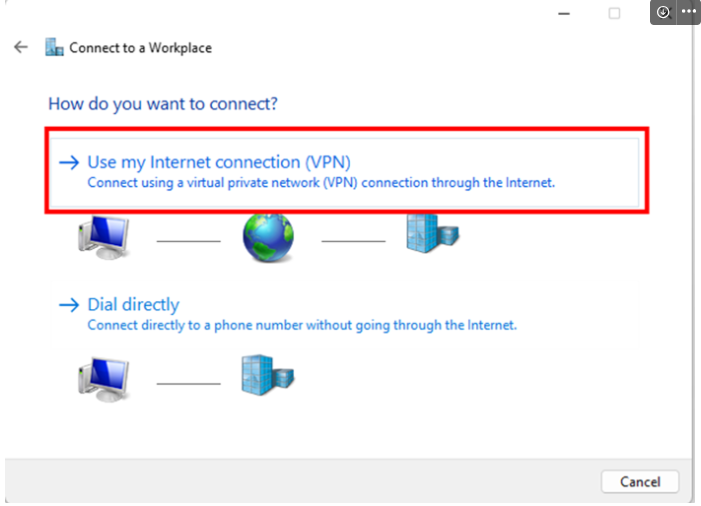
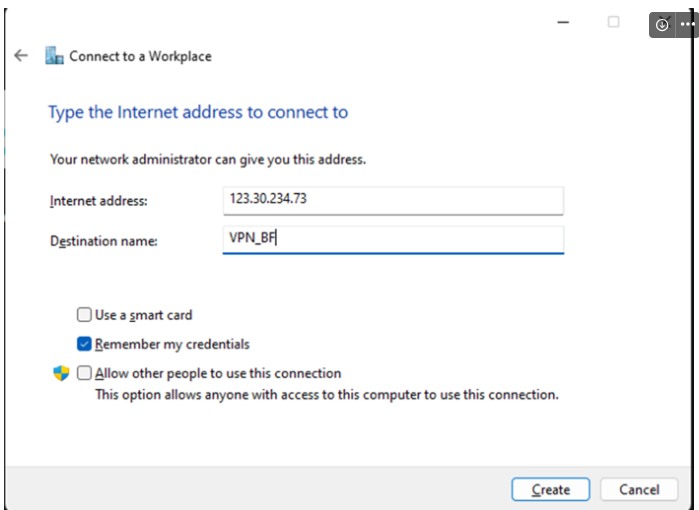
Sau đó bạn thực hiện khai báo thông tin VPN server
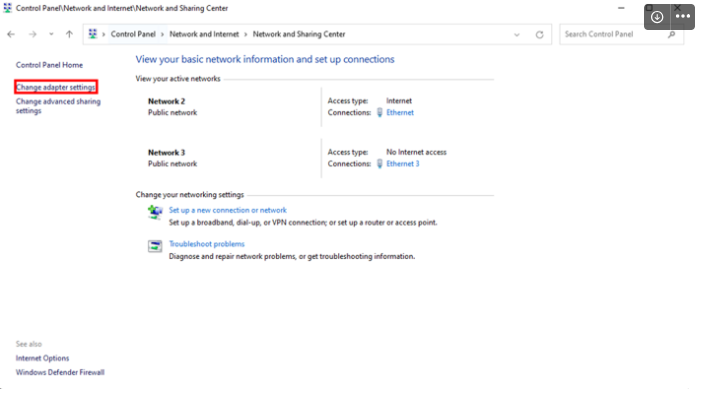
Sau khi hoàn tất các bước trên, bạn chọn “Change adapter settings” tại cửa sổ “Network and Sharing Center”
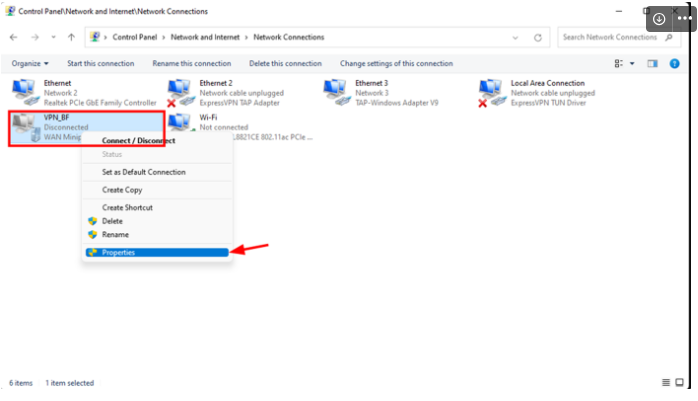
Bạn chọn “Properties” để thực hiện điều chỉnh cấu hình cho VPN tại tab “Security” và chọn “Layer 2 Tunneling Protocol with IPsec (L2TP/IPSec)” tại “Type of VPN”
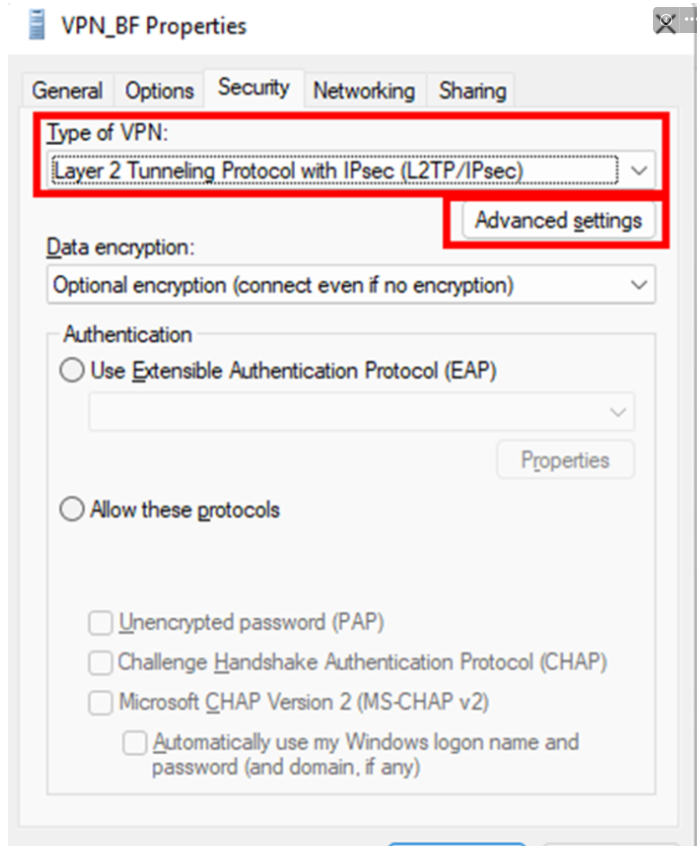
Sau khi hoàn tất bước trên, bạn chọn “Advanced settings” và khai báo “Preshared Key” vừa khai báo ở trên “IPsec/L2TP Setting”
3. Kết nối đến VPN Server:
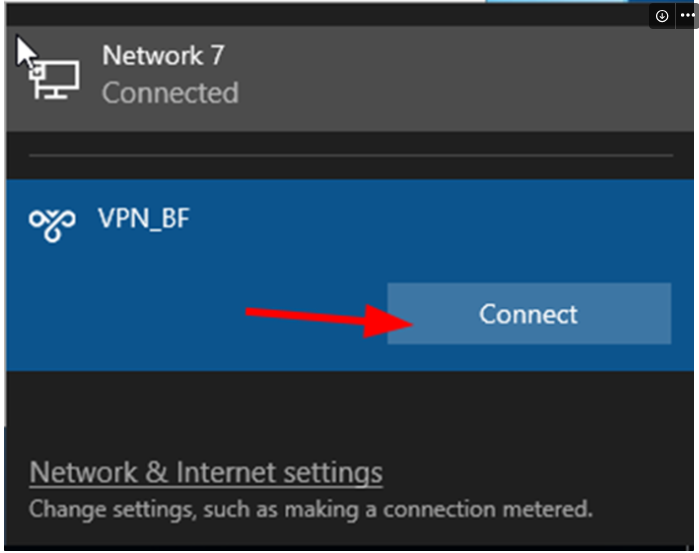
Tại giao diện “Network Connections”, bạn sẽ thực hiện kết nối vào VPN.
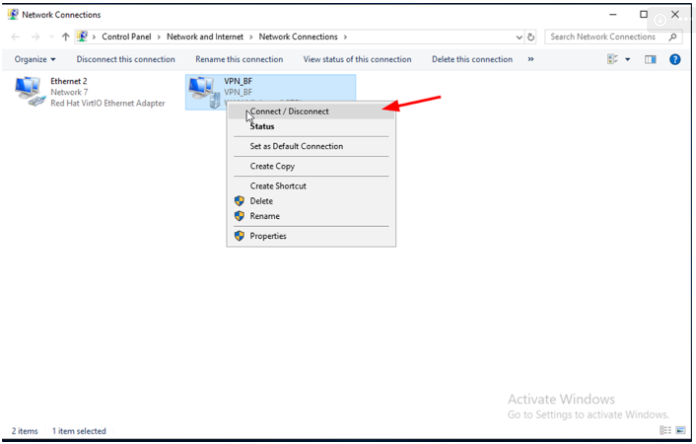
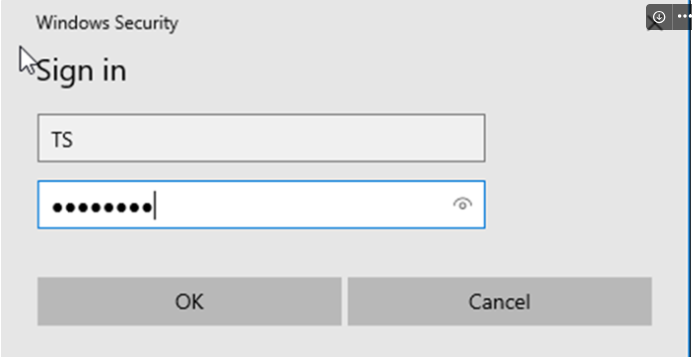
Tiến hành nhập thông tin User/Pass đã tạo:
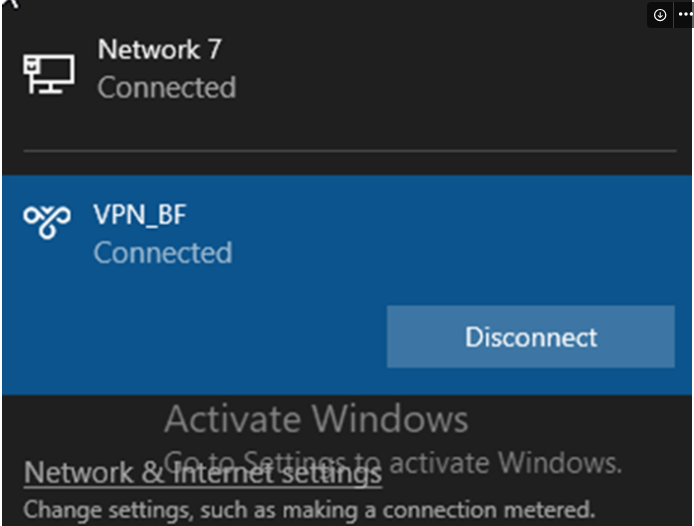
Sau khi việc xác thực thành công sẽ có dòng chữ“Connected”. Đến đây thì việc kết nối từ VPN đến VPS của bạn đã hoàn tất.