
Tạo Service trên Windows bằng NSSM
Bạn có một câu lệnh cmd/powershell muốn chạy tự động khi khởi động thay vì chạy thủ công mỗi lần khởi động hệ điều hành.
Hãy tạo service bằng công cụ NSSM theo hướng dẫn trong bài viết.
Ta tải NSSM tại trang chính thức của công cụ ở đây. Sau khi tải xong hãy giải nén.

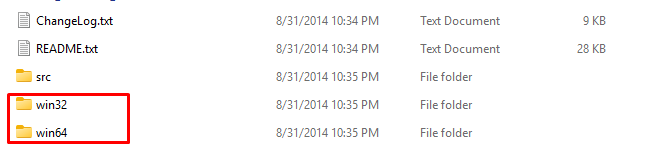
Chọn phiên bản win32 hoặc win64 phù hợp với hệ điều hành
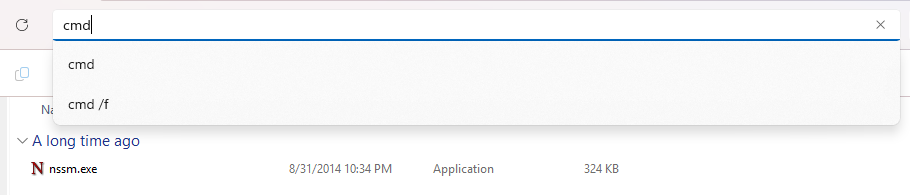
Mở CMD tại đường dẫn chứa công cụ
Ta tiến hành tạo service bằng lệnh sau
.\nssm.exe install <Tên-service>

Khi đó một hộp hội thoại sẽ hiện ra, ta nhập lần lượt
- Path: Đường dẫn tới file thực thi muốn chạy
- Startup directory: Thư mục hiện hành khi chương trình chạy
- Arguments: Các tham số dòng lệnh truyền cho file thực thi
Ví dụ:
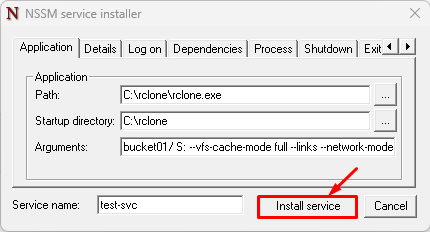
Chọn Install service để cài đặt service
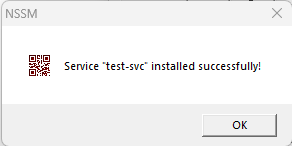
Thông báo như sau là đã tạo thành công
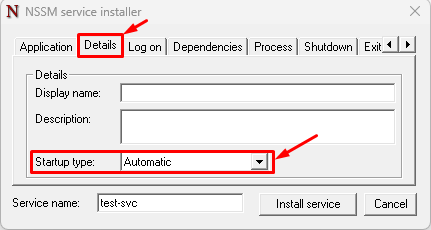
Ngoài ra khi tạo cũng có thể chọn loại startup của service, ví dụ như Manual (thủ công), Automatic (tự động), hoặc Disabled (không kích hoạt)
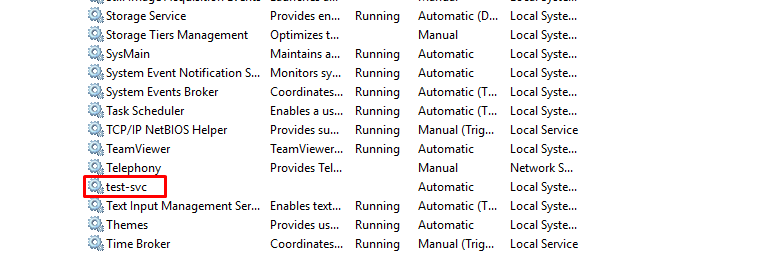
Vào services.msc để xem service đã tạo